


External Keyboard Helper Pro
3,8107.00 Avis
Caractéristiques de l’application
- Version
- 7.6
- Mis à jour le
- Licence
- 1,79 €
- Téléchargements
- 100 000+
- Développeur
- Apedroid
- Catégories
- Personnalisation
- Plateforme
- Android
Captures d’écran
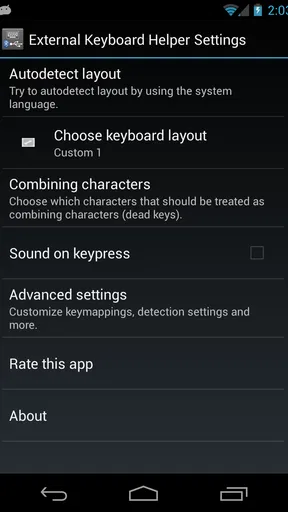
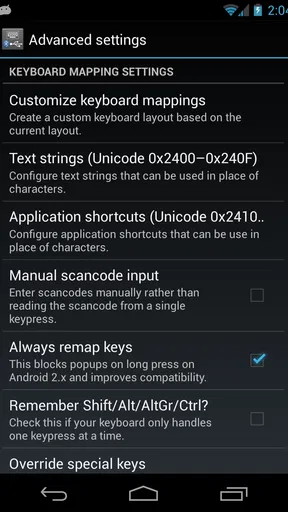
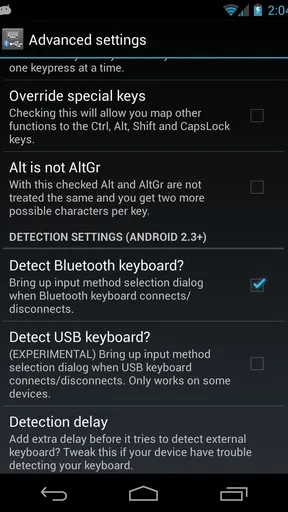
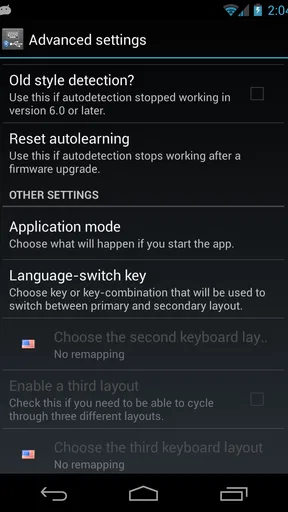
 Analyse par AppCompare
Vous êtes-vous déjà retrouvé à taper frénétiquement sur votre téléphone, frustré par le clavier par défaut qui ne semble jamais comprendre ce que vous voulez dire ? Moi aussi. C'est là qu'External Keyboard Helper Pro entre en jeu. J'ai récemment eu l'occasion de l'essayer, et laissez-moi vous dire, ça a été une révélation.
Mon avis tient surtout à une distinction importante : cette application n’est pas faite pour remplacer le clavier tactile que vous utilisez à l’écran. Son intérêt apparaît quand vous branchez un clavier externe et que vous voulez que la saisie sur mobile ressemble davantage à celle d’un ordinateur, avec des réglages adaptés à votre façon de taper. Si vous n’utilisez jamais de clavier Bluetooth ou USB, vous risquez de ne pas en tirer grand-chose. En revanche, pour les longues notes, les messages de travail ou les textes saisis sur une tablette, elle répond à un besoin très précis.
Une personnalisation hors pair
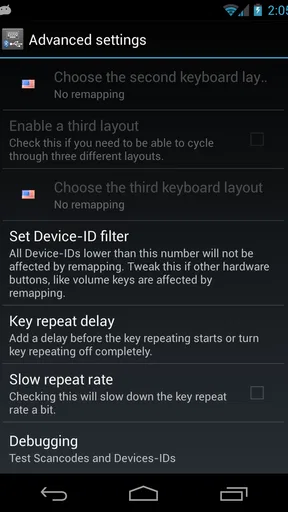
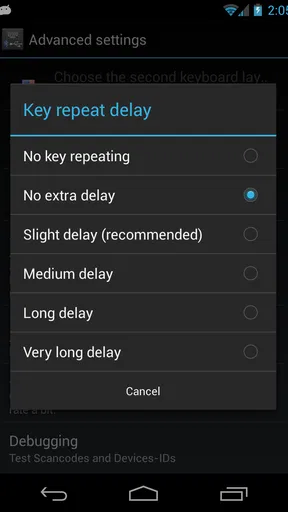
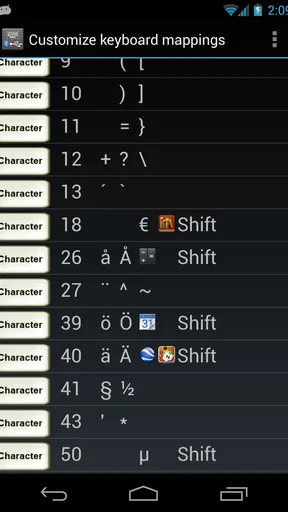
La première chose que j'ai remarquée avec External Keyboard Helper Pro, c'est à quel point il est personnalisable. Si vous êtes comme moi et que vous aimez que les choses soient exactement comme vous le souhaitez, vous allez adorer. Vous pouvez ajuster chaque petit détail, des raccourcis clavier aux dispositions personnalisées. C'est un peu comme avoir un clavier sur mesure, juste pour vous.
Et ce qui est génial, c'est que vous pouvez configurer des profils pour différents usages. Par exemple, un pour le travail et un autre pour le jeu. C'est super pratique et cela rend l'expérience utilisateur beaucoup plus fluide.
Ces réglages prennent surtout leur valeur quand un même appareil sert à plusieurs tâches. Pour éviter de devoir tout reconfigurer à chaque changement, je conseille de commencer par un profil simple, puis de modifier seulement les touches qui posent réellement problème. Un profil dédié à la rédaction peut privilégier les caractères et raccourcis que vous utilisez souvent, tandis qu’un autre peut convenir à une disposition différente. Le compromis, c’est qu’une personnalisation poussée demande un peu de patience : si vous changez trop de choses d’un coup, il devient plus difficile de savoir quel réglage a amélioré ou compliqué la saisie.
Autre point pratique : avant de modifier votre configuration habituelle, notez les changements importants ou gardez un profil de base intact. C’est une précaution utile si vous testez plusieurs dispositions ou si vous prêtez le clavier à quelqu’un qui n’a pas les mêmes habitudes. Un outil de personnalisation est très agréable une fois réglé, mais il peut être moins intuitif qu’un clavier standard lorsque l’on revient après une longue pause et que l’on a oublié pourquoi certaines touches ont été remappées.
Compatibilité et facilité d'utilisation
Ce qui m'a vraiment impressionné, c'est la compatibilité de l'application avec une large gamme de claviers externes. Que vous utilisiez un clavier Bluetooth ou USB, External Keyboard Helper Pro fonctionne comme un charme. L'installation est assez simple. Il suffit de télécharger l'application, de la configurer selon vos besoins, et vous êtes prêt à partir.
À lire avant de choisir

CapCut : monter plus vite, publier dans l’écosystème ByteDance

Among Us ou les jeux de tir : pour jouer entre amis, l’enquête l’emporte

Toca Boca World : passer des activités guidées au jeu libre

PUBG MOBILE : la communauté fait vivre le jeu, sans toujours accueillir tout le monde

Instagram, la machine à capter l’attention au service de Meta

Zoom Workplace sur mobile : l’appel est simple, le reste se perd dans les menus
J'ai connecté mon clavier Bluetooth et, honnêtement, je n'ai eu aucun problème. L'application reconnaît instantanément le matériel, et vous pouvez commencer à travailler sans perdre de temps. C'est vraiment un gain de temps incroyable.
Dans la pratique, il faut distinguer la connexion du clavier et le comportement des touches : un périphérique qui se connecte à l’appareil ne garantit pas, à lui seul, que chaque symbole ou raccourci corresponde à vos habitudes. Si une touche produit un caractère inattendu, vérifiez d’abord la disposition sélectionnée et les paramètres associés avant de conclure que le clavier est défectueux. C’est précisément dans ce type de cas que l’application peut être utile, mais cela signifie aussi qu’elle n’est pas forcément une solution instantanée pour quelqu’un qui veut brancher un clavier sans jamais ouvrir de réglages.
Le choix entre Bluetooth et USB dépendra surtout de votre matériel et de votre manière de travailler. Un clavier sans fil évite d’encombrer un petit espace, tandis qu’un clavier USB peut mieux convenir si vous utilisez déjà un accessoire filaire avec votre appareil. L’application se place au niveau de la configuration de la saisie ; elle ne transforme pas pour autant le téléphone en ordinateur complet. Pour rédiger efficacement, il faut aussi que l’application dans laquelle vous écrivez accepte le clavier externe de façon satisfaisante.
Un outil pour les polyglottes
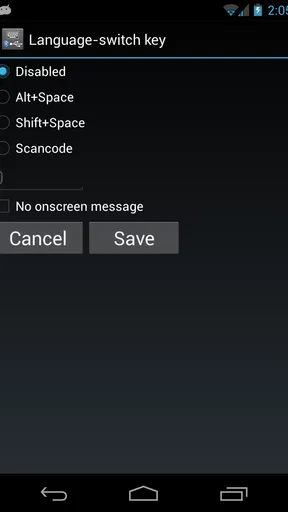
Si vous tapez dans plusieurs langues, vous serez ravi d'apprendre que l'application prend en charge de nombreuses langues différentes. Vous pouvez facilement basculer entre elles, ce qui est idéal pour ceux qui travaillent dans des environnements multilingues ou qui apprennent de nouvelles langues.
L'interface est simple à comprendre et la transition entre les langues est fluide. Ça rend l'écriture dans différentes langues beaucoup moins fastidieuse et plus agréable.
Pour une personne qui passe souvent du français à une autre langue, le vrai bénéfice est de pouvoir préparer une configuration qui correspond à ses besoins plutôt que de corriger constamment les mêmes caractères. Cela peut être précieux pour écrire des noms propres, répondre à des collègues ou prendre des notes pendant un cours. Je recommande toutefois de faire un essai dans l’application où vous travaillez le plus : les caractères accentués, la ponctuation et les raccourcis doivent être vérifiés dans votre usage réel, pas seulement dans un écran de réglages. Quelques minutes de test évitent de découvrir au milieu d’un message important qu’une touche ne produit pas le symbole attendu.
Il faut aussi penser aux habitudes des autres personnes qui partagent l’appareil. Une configuration pratique pour un utilisateur multilingue peut dérouter quelqu’un qui s’attend à retrouver immédiatement la disposition standard. Dans ce contexte, des profils distincts sont plus qu’un confort : ils évitent de sacrifier une configuration personnelle pour garder l’appareil utilisable par toute la famille ou par une équipe.
À qui convient cet outil, et quand l’éviter
Je le conseillerais d’abord aux personnes qui écrivent régulièrement de longs textes sur Android avec un clavier physique : étudiants qui prennent des notes, rédacteurs qui répondent à des courriels en déplacement, ou utilisateurs qui préfèrent un clavier pleine taille à l’écran tactile. Il peut aussi intéresser ceux qui ont déjà un clavier externe et veulent corriger une disposition mal adaptée ou organiser des profils selon leurs tâches. Apedroid le propose comme une application de personnalisation, et son objectif est bien plus ciblé qu’un clavier tactile généraliste.
Imaginez une journée de cours : vous arrivez avec une tablette et un clavier compact, puis vous passez de notes en français à des termes dans une autre langue. Une configuration préparée à l’avance peut réduire les interruptions et les corrections répétées. Le soir, le même appareil sert à répondre à des messages ou à rédiger un document. C’est un scénario où les profils et les dispositions peuvent réellement faire gagner en confort, à condition d’avoir pris le temps de les régler avant le cours plutôt que de le faire à la hâte.
À l’inverse, si vous écrivez surtout avec le clavier tactile, une application de clavier classique sera généralement plus pertinente : elle agit directement sur la saisie à l’écran et répond à d’autres besoins. De même, si vous cherchez des fonctions de traitement de texte, de gestion de fichiers ou de synchronisation de documents, ce n’est pas le rôle de cet outil. Sa spécialisation est sa force, mais elle fixe aussi clairement ses limites.
Face aux solutions habituelles, la différence est donc moins une question de « meilleur clavier » qu’une question de contrôle. Un clavier par défaut est souvent plus simple pour une utilisation occasionnelle, tandis qu’un outil consacré aux claviers physiques devient intéressant quand les touches, les langues ou les profils doivent être adaptés. Si votre clavier actuel fonctionne déjà comme vous le souhaitez, vous n’avez probablement pas besoin d’ajouter une couche de réglages. Si une disposition vous ralentit chaque jour, cette personnalisation peut être plus utile qu’un changement de matériel.
Les réglages à vérifier avant de s’y fier
Je commencerais par identifier un seul problème concret : une touche qui ne donne pas le bon symbole, une disposition peu pratique ou le besoin de passer d’une langue à une autre. Ensuite, je modifierais le minimum nécessaire et je testerais le résultat dans plusieurs situations, par exemple un message avec des accents, une recherche et un texte plus long. Cette méthode permet de voir si le changement aide vraiment, au lieu de multiplier les ajustements par curiosité.
Un autre détail souvent négligé est le contexte d’utilisation. Les raccourcis que l’on souhaite employer peuvent dépendre de l’application ouverte, et le confort ressenti varie selon que l’on tape quelques phrases ou plusieurs pages. Je garderais donc les réglages les plus complexes pour les besoins réguliers, et je laisserais une configuration simple pour les usages rapides. Plus un profil est spécialisé, plus il peut être efficace pour une tâche précise, mais moins il est évident à reprendre pour une autre.
Les personnes qui envisagent l’achat peuvent aussi se demander si l’application vaut son prix de 1,79 €. À mes yeux, la réponse dépend de la fréquence d’utilisation : pour un clavier externe employé chaque jour et une disposition qui vous gêne, payer pour mieux adapter la saisie peut se justifier. Pour une utilisation rare ou un clavier déjà bien reconnu par Android, le bénéfice risque d’être trop faible. La version actuelle est la 7.6, et l’application fonctionne à partir d’Android 4.1 ; vérifiez que votre appareil répond à cette exigence avant de l’installer.
Son historique est également parlant sans suffire à garantir qu’elle conviendra à chacun : publiée le 20 février 2012, elle a obtenu une moyenne de 3,7 sur environ 3,7 mille évaluations, avec un peu plus de 100 avis, et dépasse les 100 000 installations. Ce profil suggère un outil de niche qui a trouvé son public, mais les retours et les besoins varient selon le clavier, la langue et l’appareil. Son classement PEGI 3 signifie qu’elle convient à tous les âges ; cela ne change pas le fait qu’elle s’adresse surtout aux utilisateurs qui ont un vrai usage d’un clavier physique.
Conclusion
Pour conclure, External Keyboard Helper Pro est une application qui vaut vraiment le détour si vous utilisez régulièrement un clavier externe avec votre appareil mobile. Sa personnalisation, sa compatibilité et son support multilingue en font un outil indispensable.
Que vous soyez un professionnel qui a besoin de taper rapidement des e-mails ou un étudiant qui prend des notes en classe, cette application peut transformer votre façon de travailler. Le tout avec une simplicité d'utilisation qui vous fera l'adopter en un rien de temps. Alors, pourquoi ne pas l'essayer ?
Je nuancerais toutefois le mot « indispensable » : elle l’est surtout pour les personnes qui rencontrent régulièrement une limite avec leur clavier externe. Son intérêt ne se mesure pas au nombre de réglages que l’on peut explorer, mais au temps et aux erreurs qu’ils vous évitent une fois votre configuration stabilisée. Si vous aimez ajuster précisément votre environnement de saisie, vous y trouverez une vraie marge de manœuvre ; si vous préférez que tout fonctionne sans intervention, une solution standard sera probablement plus confortable.
Au final, je la recommande aux utilisateurs Android qui écrivent souvent avec un clavier Bluetooth ou USB, en particulier lorsqu’ils jonglent entre plusieurs langues ou souhaitent adapter les touches à leurs habitudes. Je la laisserais de côté pour une personne qui tape surtout à l’écran ou qui attend une application de bureautique complète. Pour les autres, le meilleur test consiste à repérer une gêne récurrente, régler un profil autour de ce besoin, puis vérifier le résultat dans les applications réellement utilisées. C’est là que sa personnalisation prend tout son sens.
Avantages
- Personnalisation complète des touches.
- Support multilingue impressionnant.
- Compatibilité avec divers claviers.
- Fonctionne sans root.
- Interface utilisateur intuitive.
Inconvénients
- Configuration initiale complexe.
- Pas de support pour Android TV.
- Consomme plus de batterie.
- Peut ralentir le système.
- Pas de version gratuite.
FAQ sur External Keyboard Helper Pro
Qu'est-ce que l'External Keyboard Helper Pro et comment fonctionne-t-il ?
External Keyboard Helper Pro est une application conçue pour améliorer l'expérience utilisateur avec les claviers externes sur les appareils Android. Elle offre la possibilité de personnaliser les mappages de touches, prend en charge plusieurs langues et permet de créer des raccourcis personnalisés, rendant la saisie plus intuitive et efficace.
L'application est-elle compatible avec tous les claviers externes ?
L'External Keyboard Helper Pro est compatible avec la plupart des claviers USB et Bluetooth. Cependant, il est recommandé de vérifier la compatibilité spécifique avec votre modèle de clavier dans les paramètres de l'application pour s'assurer d'une intégration fluide et sans problème.
Puis-je utiliser l'application pour taper dans différentes langues ?
Oui, l'application prend en charge une large gamme de langues. Vous pouvez facilement basculer entre les langues et configurer des dispositions de clavier spécifiques pour chacune, ce qui est particulièrement utile pour les utilisateurs multilingues ou ceux qui apprennent une nouvelle langue.
Est-il possible de personnaliser les raccourcis clavier ?
Absolument, External Keyboard Helper Pro permet de définir et personnaliser des raccourcis clavier selon vos besoins. Vous pouvez assigner des actions spécifiques à des combinaisons de touches, ce qui permet une navigation et une productivité accrues lors de l'utilisation de votre clavier externe.
Quels sont les inconvénients potentiels de l'application ?
Bien que l'application offre de nombreuses fonctionnalités, certains utilisateurs peuvent rencontrer des difficultés lors de la configuration initiale. De plus, tous les claviers ne peuvent pas être supportés à 100%, ce qui peut limiter certaines fonctionnalités. Il est conseillé de tester l'application avec votre matériel spécifique pour vérifier sa compatibilité complète.


